Scratch สำหรับเด็ก 2
สนามเด็กเล่นสำหรับเขียนโปรแกรมที่เด็กใช้ได้ตั้งแต่ยังอ่านหนังสือไม่ออก ต่อบล็อกรูปภาพเพื่อให้ตัวละครเคลื่อนไหวและเล่าเรื่องราว
เริ่มไม่ต้องติดตั้ง ใช้ในเบราว์เซอร์ได้เลย ฟรี



Scratch สำหรับเด็ก 2 คืออะไร
สนามเด็กเล่นสำหรับการเขียนโปรแกรมที่เด็กใช้ได้ตั้งแต่ยังอ่านหนังสือไม่ออก เด็กลากบล็อกรูปภาพมาต่อกันเพื่อให้ตัวละครเคลื่อนไหว พูดคุย และเล่าเรื่อง ออกแบบมาสำหรับเด็กอายุห้าถึงเจ็ดขวบ ไม่มีคำตอบที่ถูกและไม่มีคะแนน สิ่งที่เด็กทำขึ้นมานั่นแหละคือผลลัพธ์ ใช้งานผ่านเบราว์เซอร์ ไม่ต้องติดตั้งอะไร และใช้ฟรี
ทำอะไรได้บ้าง?
- สร้างงานใหม่ต่อบล็อกเข้าด้วยกันเพื่อเล่าเรื่องราว
- เรียนรู้ดูว่าทำอย่างไร แล้วลองทำเองดู
- อ่านและแก้ไขอ่านนิทาน แล้วแก้ไขได้ตามใจชอบ
เริ่มต้นใช้งาน
 เลือกตัวละครกดช่องเครื่องหมายบวกเส้นประใต้รายการทางซ้าย จะเปิดหน้าเลือกตัวละคร เลือกมาหนึ่งตัวแล้วกดเครื่องหมายถูก ตัวละครก็จะปรากฏบนเวที
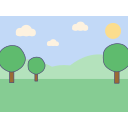
 เลือกฉากหลังปุ่มรูปภาพเหนือเวทีใช้เลือกฉากหลัง พอมีสถานที่แล้ว ความคิดเรื่องราวก็จะผุดขึ้นมาง่ายกว่าเดิมมาก
 ลากบล็อกออกมาหนึ่งอันแล้วแตะดูหยิบบล็อกเดินสีน้ำเงินจากลิ้นชักด้านล่างมาหนึ่งอันแล้วแตะ ตัวละครจะก้าวไปทางขวาหนึ่งก้าว เปลี่ยนตัวเลขใต้บล็อกจะทำให้เดินไกลขึ้น
 ต่อบล็อกธงไว้ข้างหน้าลากบล็อกธงจากลิ้นชักสีเหลืองมาไว้ทางซ้ายของบล็อกเดิน ขยับบล็อกเข้ามาใกล้กัน แล้วมันจะต่อติดกันเอง
 สั่งให้ทำงานด้วยธงเขียวธงเขียวเหนือเวทีจะสั่งให้ทุกแถวที่ขึ้นต้นด้วยบล็อกธงทำงานพร้อมกัน ปุ่มกลับที่เดิมจะพาตัวละครกลับไปยังจุดที่ออกเดินทาง
 ออกทางปุ่มบ้านไม่มีปุ่มบันทึก ออกทางปุ่มบ้านที่มุมบนซ้ายแล้วผลงานจะถูกบันทึกไว้ และเปิดขึ้นมาใหม่ได้จากรายการ
เด็กได้เรียนรู้อะไร
จุดมุ่งหมายไม่ใช่การท่องจำบล็อก แต่ระหว่างที่เล่น เด็กจะได้แนวคิดติดตัวไปสามอย่าง
- ตามลำดับบล็อกทำงานตามลำดับที่ต่อกันไว้ สลับลำดับแล้วผลลัพธ์ก็เปลี่ยน และเห็นได้ชัด
- จะเริ่มเมื่อไรเมื่อกดธง เมื่อแตะ เมื่อชนกัน แนวคิดที่ว่าต้องมีอะไรเกิดขึ้นก่อน อีกอย่างจึงจะตามมา
 ซ้ำแล้วซ้ำอีกแทนที่จะต่อบล็อกเดิมสิบอัน ใช้บล็อกทำซ้ำหนึ่งอันครอบไว้ แนวคิดของการห่อรวมเพื่อให้สั้นลง
ข้างในมีอะไร
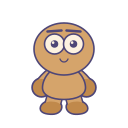
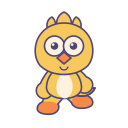
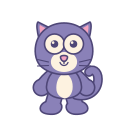
- ตัวละคร 20 แบบ
- สิ่งของ 816 ชิ้น
- ฉาก 60 แบบ
- เพลง 33 เพลง






บล็อกหกลิ้นชัก


เวลานั่งช่วยอยู่ข้าง ๆ
นี่คือการนั่งอยู่ข้าง ๆ ไม่ใช่การสอน แค่ผู้ใหญ่สนใจในสิ่งที่เด็กทำขึ้นมา ก็เป็นแรงจูงใจมากพอแล้ว
- แทนที่จะทำให้ดูก่อน ลองให้เด็กกดบล็อกไหนก็ได้ หนึ่งบล็อกหนึ่งผลลัพธ์ เด็กจะเข้าใจได้เอง
- แทนที่จะถามว่า "ทำไมมันไม่ทำงานล่ะ" ลองถามว่า "หนูคิดว่าจะเกิดอะไรขึ้น" การเดาแล้วลองดูนี่แหละคือทั้งหมดของการเล่นนี้
- พังก็ไม่เป็นไร บล็อกถอดออกได้ และยังมีปุ่มย้อนกลับด้วย
- เล่นสั้น ๆ แต่บ่อยครั้ง ดีกว่านั่งยาวครั้งเดียว งานที่ทำค้างไว้จะถูกบันทึกไว้ตามนั้น
- พอทำเสร็จ ลองให้เด็กอธิบายให้ฟัง การพูดลำดับที่ตัวเองต่อขึ้นมาออกมาเป็นคำพูด คือสิ่งที่ทำให้แนวคิดเรื่องลำดับติดตัวไป
คำถามที่พบบ่อย
เหมาะกับอายุเท่าไร
โดยทั่วไปคือห้าถึงเจ็ดขวบ เด็กเล็กกว่านั้นก็สนุกกับการเลื่อนตัวละครไปมาได้แล้ว และพ้นแปดขวบไปบางคนก็พร้อมสำหรับ Scratch (scratch.mit.edu)
มีค่าใช้จ่ายไหม
ไม่มี ไม่มีโฆษณา และไม่ต้องสมัครบัญชี
ต้องอ่านหนังสือออกไหม
ไม่ต้อง บล็อกทั้งหมดเป็นรูปภาพ มีตัวอักษรอยู่แค่ในบล็อกพูดกับชื่อผลงานเท่านั้น
การบันทึกทำงานอย่างไร
บันทึกเอง ผลงานจะอยู่บนเครื่องนี้ ถ้าใช้บนเว็บจะอยู่ในเบราว์เซอร์นี้ ถ้าใช้แอปจะอยู่ในแอป ถ้าล้างข้อมูลเบราว์เซอร์หรือลบแอป ผลงานก็จะหายไปด้วย และจะไม่ปรากฏบนเครื่องอื่น หากต้องการเก็บสำเนาไว้ ให้ใช้ “บันทึกเป็นไฟล์” ในแผงผลงาน
ส่งผลงานให้คนอื่นได้ไหม
ได้ กด “บันทึกเป็นไฟล์” ในแผงผลงานเพื่อสร้างไฟล์ผลงาน (.sjr) แล้วส่งให้คนอื่น ผู้รับเปิดได้ด้วย “เปิดไฟล์ผลงาน” ที่ด้านบนของหน้ารายการผลงาน และยังส่งผลงานไปจัดแสดงได้ด้วย “ส่งไปยังนิทรรศการ” โดยจะมีคนดูผลงานทีละชิ้นก่อนนำขึ้นแสดง